

Godot版本:4.2.2
VSCode插件安装并配置
- vscode插件:godot-tools

- vscode安装插件godot-tools
- 安装好之后点击齿轮标志进入插件的扩展设置
- 设置godot路径(如果使用的是3.x的版本同理)
- Windows路径最后要添加后缀.exe
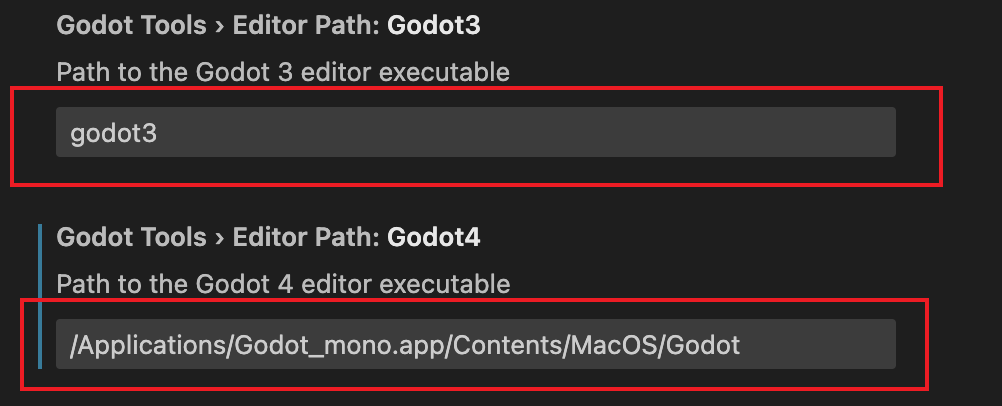
Godot配置
- 打开godot配置外部编辑器,编辑器-编辑器设置-常规-文本编辑器-外部
- 使用外部编辑器:启用
- 可执行文件路径:vscode的code路径
- 可执行参数
JSON
{project} --goto {file}:{line}:{col}
VSCode调试配置
- 配置vscode断点,debug功能
- 创建或者修改launch.json文件
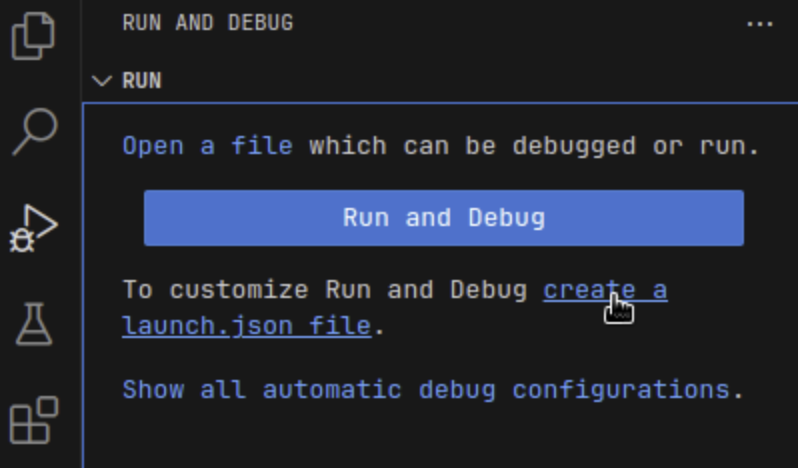
- 配置launch文件,将${workspaceFolder}替换成自己的godot的路径
JSON
{
     "version": "0.2.0",
     "configurations": [
        {
            "name": "GDScript: Launch Project",
            "type": "godot",
            "request": "launch",
            "project": "${workspaceFolder}",
            "debug_collisions": false,
            "debug_paths": false,
            "debug_navigation": false,
            "additional_options": ""
        }
     ]
}- 最后就可以直接运行,代码断点调试
- 这是launch.json中godot配置的所有参数,可以根据自己的需求进行配置
JSON
// 所有配置
{
    "name": "Launch",
    "type": "godot",
    "request": "launch",
    "project": "${workspaceFolder}",
    "address": "127.0.0.1",
    "port": 6007,
    "scene": "main|current|pinned|<path>",
    "editor_path": "<path>",
    // engine command line flags
    "profiling": false,
    "single_threaded_scene": false,
    "debug_collisions": false,
    "debug_paths": false,
    "debug_navigation": false,
    "debug_avoidance": false,
    "debug_stringnames": false,
    "frame_delay": 0,
    "time_scale": 1.0,
    "disable_vsync": false,
    "fixed_fps": 60,
    // anything else
    "additional_options": ""
}
// 最少的配置需求
{
    "name": "Launch",
    "type": "godot",
    "request": "launch"
}- 注意,GDScript代码提示需要在引擎开启的状态才会生效